
CLI Store
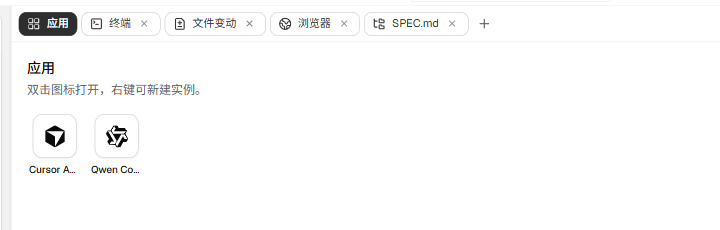
CLI Store 把常用编程 CLI 安装到当前这台电脑里。安装完成后,可以在工作台的「应用」页双击图标启动,也可以直接在终端运行对应命令。
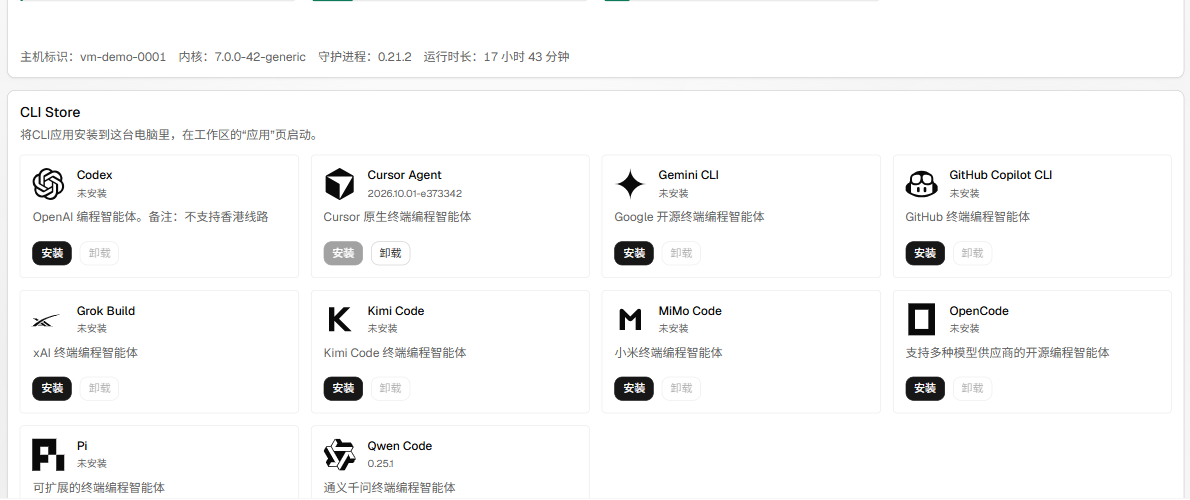
安装应用
- 启动电脑并等待通信状态正常。
- 打开电脑详情,找到 CLI Store 区域。
- 查看应用介绍、备注和当前安装状态,例如个别应用会标注不支持的线路。
- 点「安装」,等待检查、下载、安装和验证完成。
- 回到工作台,在「应用」页双击图标启动,或在终端运行对应命令。
安装任务执行期间可以查看日志。支持取消的任务会显示「取消安装」;任务失败后用页面上的「重试」,不要连续重复提交。
登录工具账号
CLI Store 只负责安装应用,不提供模型账号或密钥。首次运行后,按工具自己的提示完成登录:
- 浏览器授权时核对打开的是不是官方域名;
- API Key 只填写到工具自己的安全配置流程;
- 不要把登录链接、验证码、Token 或密钥发给客服;
- 不再使用时,到对应服务商撤销授权。
卸载应用
CLI Store 可以卸载由它管理的应用。页面标注「手动安装」的应用不由平台接管,需要用原安装方式处理。
当前页面没有独立的通用「升级全部」操作。应用版本是否需要重新安装或迁移,以 CLI Store 页面提示和对应工具的官方说明为准,不要直接覆盖平台管理目录。
常见状态
| 提示 | 处理方式 |
|---|---|
| 电脑通信暂时中断 | 等待连接恢复后重试 |
| 请升级电脑通信服务 | 等待平台完成兼容升级,不要手动替换通信服务 |
| 应用已下架 | 不能新安装;已安装应用仍按页面允许的方式使用或卸载 |
| 下载长度或摘要不一致 | 上游制品已经变化或下载不完整,等待平台更新并重新校验配方 |
| 安装任务未完成 | 查看任务日志,确认电脑在线后使用「重试」 |
「下载文件长度与配方不一致」「超过配方声明长度」或 SHA-256 不一致属于安全校验失败。不要通过关闭校验或改用未知下载地址绕过。