
工作台
工作台是打开项目后进入的编程界面。左侧选择电脑与项目,右侧在同一个窗口里切换终端、应用、文件变动和浏览器;代码、依赖和进程都运行在你的云端电脑里,不会因为换设备而消失。
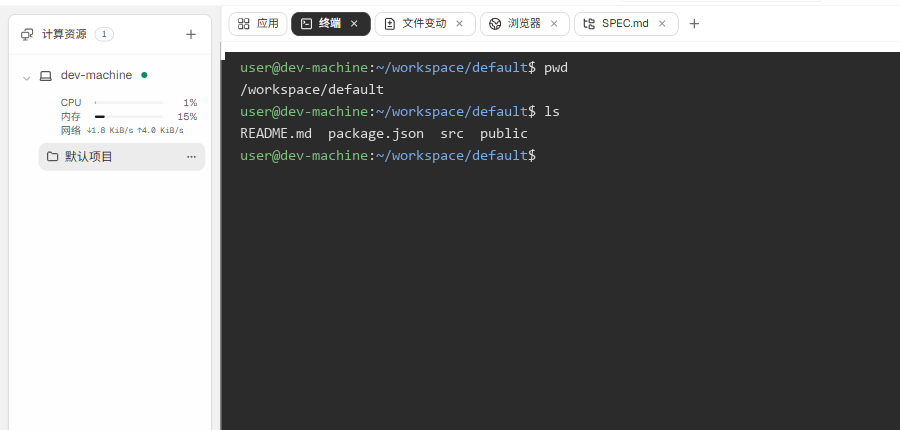
认识四个标签
| 标签 | 用途 |
|---|---|
| 应用 | 双击图标启动已安装的编程 CLI,例如 Codex、Cursor Agent 等 |
| 终端 | 运行 Shell、开发服务器、构建命令和 AI 编程工具 |
| 文件变动 | 查看当前项目 Git 仓库里改动过的文件 |
| 浏览器 | 选择电脑中监听的端口,在页面内打开 Web 预览 |
需要浏览和编辑文件时,点右上角「+」→ 资源管理器;它和「文件变动」是两个不同的标签。移动端底部导航会把它们显示为「终端 / 变动 / 文件 / 预览」。
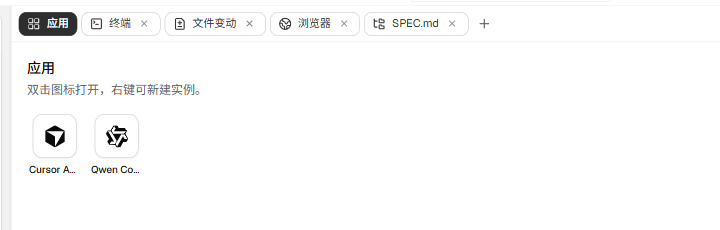
应用是空的?
「应用」页只显示由 CLI Store 安装的工具。先到电脑详情 → CLI Store安装,再回到工作台双击图标。也可以直接在终端里运行对应命令。
文件与代码变动
「文件变动」读取的是磁盘上的 Git 结果,不是编辑器里尚未保存的内容。它会按仓库和状态列出文件;如果当前目录不是 Git 仓库,页面会提示未发现仓库,这时先确认项目目录是否选对。
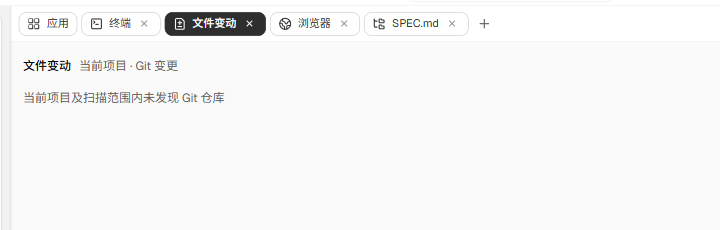
详细操作见文件与 Git。
终端会话
工作台会尽量保持终端会话。网络短暂中断、切换项目或重新打开客户端后,通常能重新连回仍在运行的会话,但屏幕上的输出不等于可靠日志。
以下情况会真正结束进程:
- 主动关机、重启或重建电脑;
- 在终端里退出 Shell 或终止任务;
- 系统资源不足导致进程被结束;
- 电脑到期停机或被删除。
跑构建、迁移或长时间训练时,把输出重定向到日志文件,并把结果推送到代码仓库或下载到本地,不要只依赖当前屏幕。
未保存文件
资源管理器中的编辑会提示未保存状态。离开工作台、关闭客户端、恢复备份或重建电脑前先保存;浏览器或客户端的离开确认不能代替备份。多个设备同时编辑同一文件仍可能互相覆盖,重要修改避免并发操作。
多设备使用
Web 与桌面客户端连接的是同一台云端电脑,可以随手切换继续工作。窄屏下侧栏和部分面板会折叠,功能不变;需要完整的多标签布局时,建议使用宽屏浏览器或桌面客户端。