
文件与 Git
工作台里与文件相关的入口有两个:资源管理器用来浏览、编辑和上传文件,文件变动用来查看 Git 变更。两者都在顶部「+」菜单里打开,不要混用。
打开资源管理器
- 在左侧选中要操作的电脑和项目。
- 点击顶部标签栏右侧的「+」。
- 选择 资源管理器。
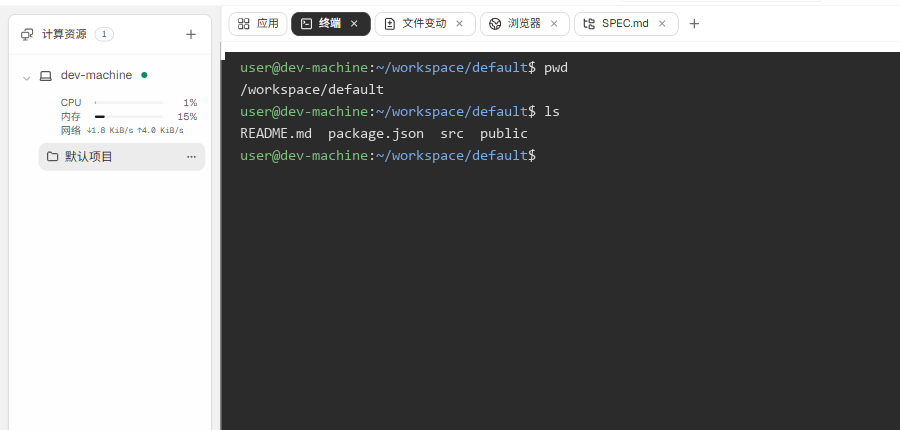
资源管理器支持浏览目录、打开和编辑文本文件,以及创建、重命名、删除、上传、下载和搜索。二进制文件会走预览或下载,不会强制按文本打开。
操作前先确认路径
批量删除、覆盖上传和目录下载都作用于当前选中的项目目录。切换项目后重新核对一次路径;下载完成后再关闭页面,避免浏览器中断尚未写完的文件。
文件搜索
- 按文件名搜索适合快速定位路径;
- 按内容搜索会扫描项目目录中的文本;
- 依赖目录、构建缓存、超大文件和符号链接可能不进入结果;
- 达到结果或扫描上限时,页面会提示结果可能不完整,此时缩小目录再搜。
查看 Git 变动
「文件变动」标签按仓库和状态展示文件,读取的是磁盘上的 Git 结果,不包含编辑器中尚未保存的内容。写完代码先保存,再点页面上的刷新按钮重新扫描。
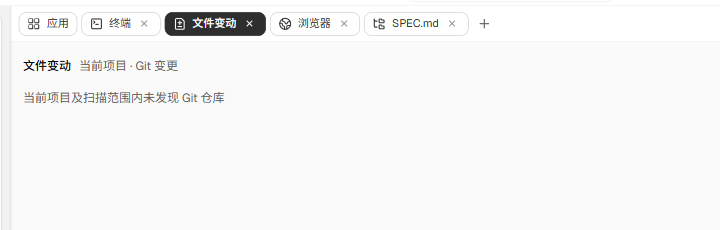
项目不是 Git 仓库时,页面会直接给出提示,不会产生文件列表。项目包含独立子仓库时,需要进入对应仓库查看内部变化;父仓库里显示的子模块指针不等于完整文件差异。
从 Git 创建项目
新建项目时选择「从 Git 创建」,填写仓库地址、项目名称和目录;私有仓库勾选对应选项,并按工具提示完成授权。详情见创建第一个项目。
私有仓库凭据
导入私有 HTTPS 仓库时,只填写仓库服务要求的凭据:
- 使用权限最小、随时可以撤销的专用凭据;
- 不在仓库地址里拼接用户名、密码或 Token;
- 不把凭据写进代码、终端历史或截图;
- 不再使用这台电脑前,先撤销外部凭据,再删除电脑。
选择保存凭据后,凭据保存在这台电脑的 Git 配置体系中。人人Codex 不会替你轮换或恢复该凭据。