
创建第一个项目
项目是电脑中的一个独立工作目录。在左侧资源侧栏选中电脑后,通过「新建项目」打开创建窗口;窗口顶部有两个方式:新建目录和从 Git 创建。
方式一:新建空目录
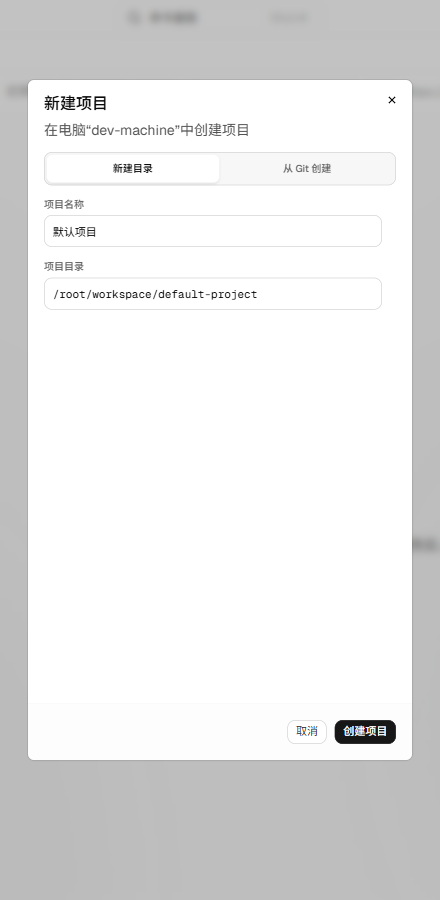
- 填写便于识别的项目名称。
- 确认项目目录,即这台电脑中存放代码的绝对路径。
- 点「创建项目」,完成后会自动进入工作台。
适合从零开始、稍后在终端自行初始化 Git,或先把已有文件放进目录的场景。
方式二:从 Git 仓库导入
切到「从 Git 创建」,窗口会增加仓库地址与私有仓库选项。
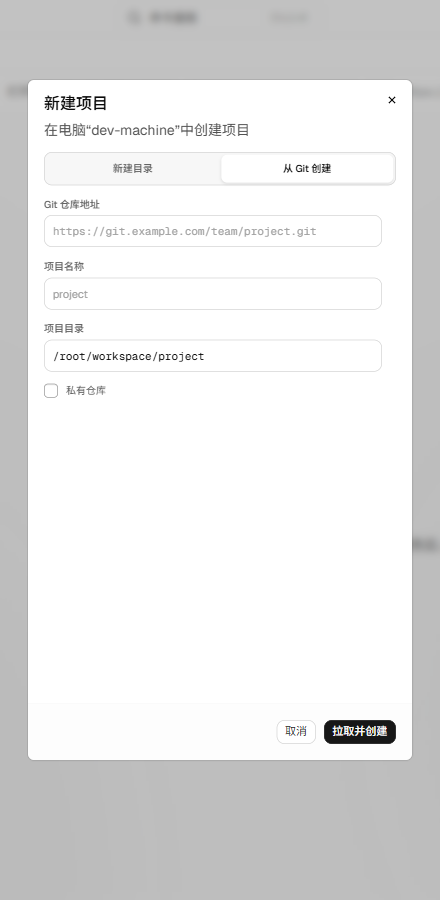
- 输入不包含凭据的 HTTPS 仓库地址。
- 确认项目名称和项目目录。
- 私有仓库勾选「私有仓库」,并按页面提示填写所需认证信息。
- 提交后等待导入完成,不要手动创建同名目录。
导入过程会经历连接、拉取、发布和核实阶段。失败后先查看页面错误,再使用明确的重试入口。
私有仓库凭据
仅使用权限最小、可随时撤销的专用凭据。不要在仓库地址中拼接用户名、密码或 Token,也不要把凭据写入代码、终端历史或截图。不再使用这台电脑时,先撤销外部凭据,再删除电脑。
进入工作台后
工作台顶部是一组标签,可通过右侧的「+」继续添加:
| 标签 | 用途 |
|---|---|
| 应用 | 双击已安装 CLI 工具的图标打开实例 |
| 终端 | 运行 Shell、开发服务器和 AI 编程 CLI |
| 文件变动 | 查看当前项目的 Git 变更与文件差异 |
| 浏览器 | 选择监听端口,在内嵌浏览器中打开 Web 服务 |
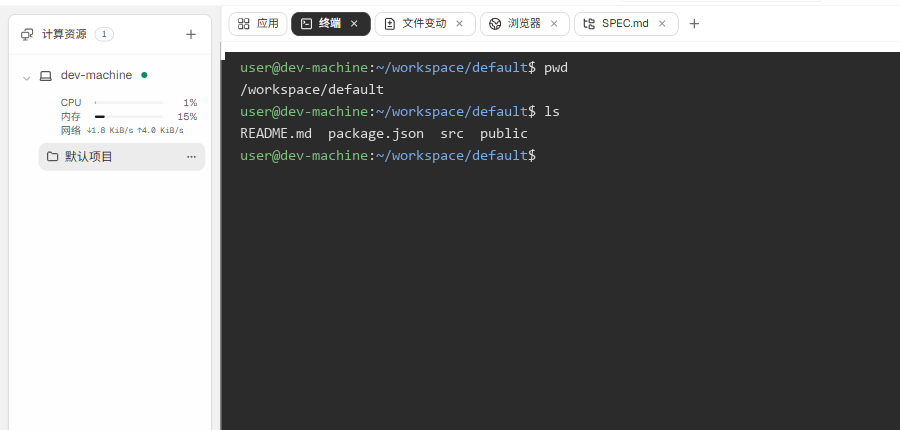
电脑详情页的「端口」标签也能查看和打开预览,见端口预览。