
Web、Windows 客户端与手机浏览器
在浏览器打开官网,或安装 Windows 客户端,看到的是同一套控制台和工作台:电脑列表、电脑详情、CLI Store、端口、备份、账户页面的布局与操作一致,连接的也是同一个账号、同一台云端电脑。Windows 客户端只是把这套界面放进独立窗口,不是功能不同的另一个版本,不需要重新学习,也不用迁移项目。
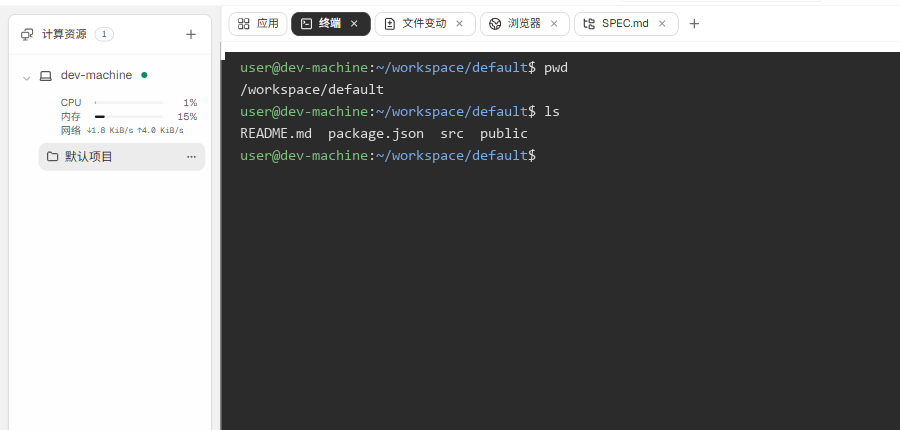
三个入口,一套界面
| 入口 | 怎么打开 | 差别 |
|---|---|---|
| Web | 浏览器打开官网并登录 | 免安装,换设备最快;下载、剪贴板、新标签页等权限由浏览器管理 |
| Windows 客户端 | 从官网下载入口安装后登录 | 独立窗口,首次登录通过系统浏览器授权,客户端自行提示版本更新 |
| 手机浏览器(H5) | 手机或平板浏览器打开官网同一网址 | 没有单独的 H5 域名,也不需要安装 App,界面按屏幕宽度自动重排 |
无论从哪个入口进入,项目、文件和运行中的进程都在云端电脑上。下面按屏幕尺寸说明布局变化。
三种屏幕自动适配
界面按浏览器可用宽度切换布局,不需要在设置里手动选择设备:
| 屏幕 | 布局变化 | 操作要点 |
|---|---|---|
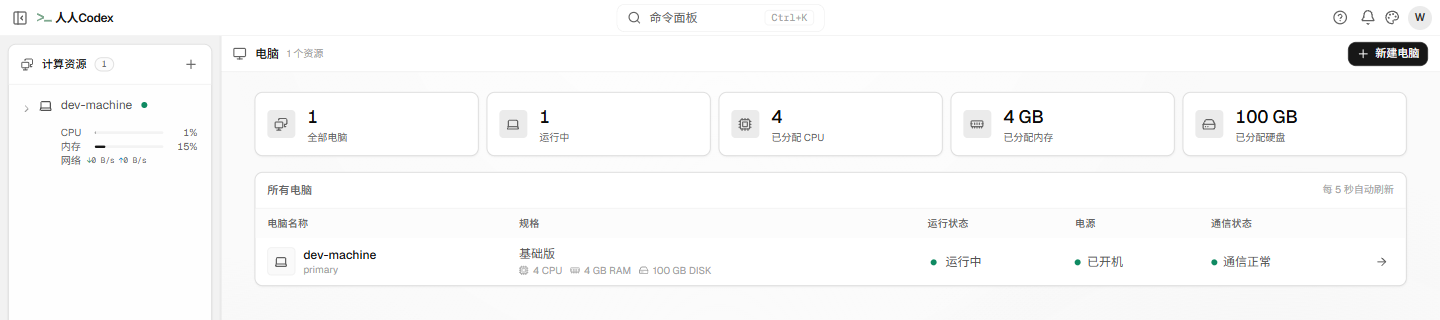
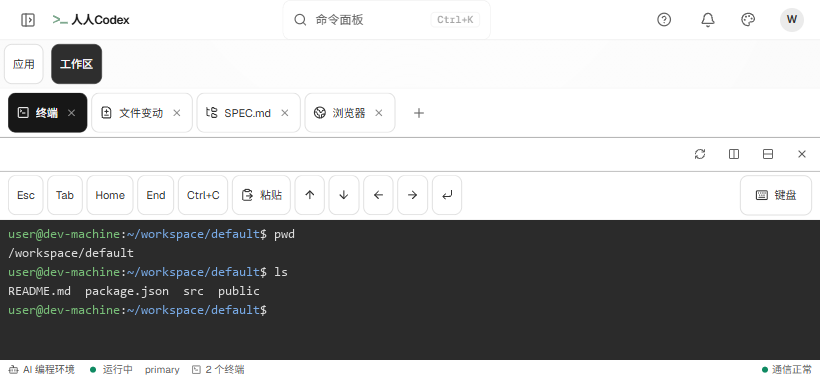
| 电脑(1024 像素及以上) | 左侧侧栏常驻,资源汇总卡片一行铺开,电脑列表用表格;工作台顶部是「应用 / 终端 / 文件变动 / 浏览器」标签 | 适合长时间编码和多标签并行 |
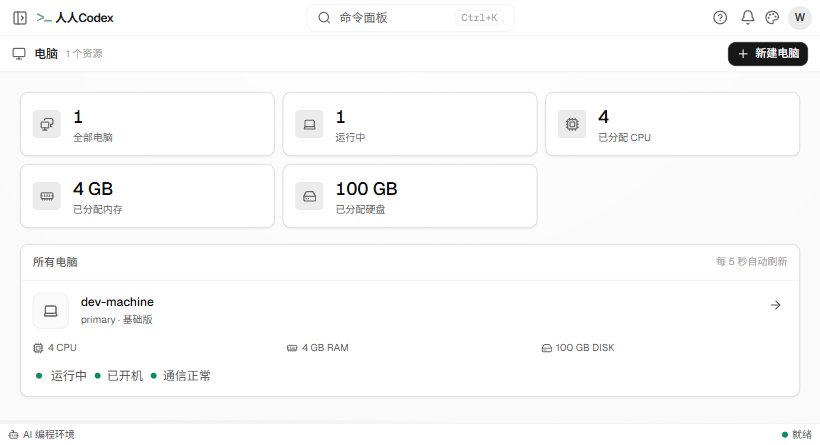
| 平板(640–1023 像素) | 侧栏收进左上角菜单的抽屉,汇总卡片改成两列,电脑列表改为卡片;工作台顶部切成「应用 / 工作区」,工作区内仍是标签 | 点左上角菜单切换电脑和项目;横屏可以获得更宽的编辑区 |
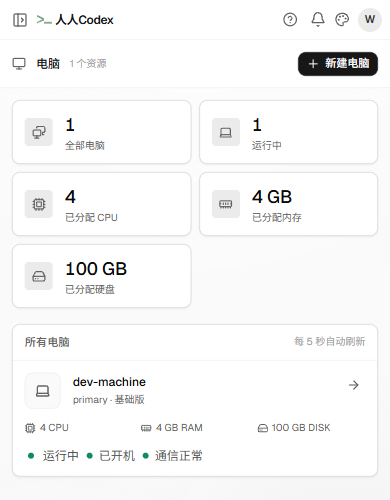
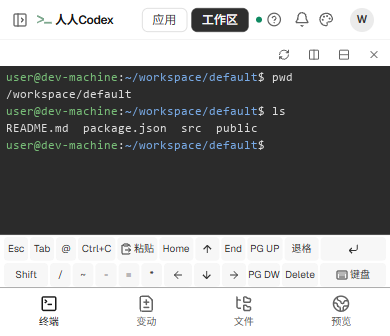
| 手机(窄于 640 像素) | 卡片收成单列;工作台用底部「终端 / 变动 / 文件 / 预览」导航 | 单手操作为主,长时间输入建议配蓝牙键盘 |
下面是同一个账号、同一台电脑在三种宽度下的电脑列表:
手机浏览器(H5)怎么用
用手机浏览器打开官网同一网址登录即可,账号、电脑和项目与电脑端完全相同,只是换成窄屏布局。
- 点左上角菜单展开侧栏抽屉,选择电脑和项目。
- 工作台顶部在「应用」和「工作区」之间切换:「应用」是 AI 编程应用入口,「工作区」是终端与代码视图。
- 进入「工作区」后,用底部导航切换 终端 / 变动 / 文件 / 预览。
- 触屏设备会显示 Esc、Tab、Ctrl+C、粘贴、方向键等辅助按键,以及唤起软键盘的按钮;软键盘弹出时底部导航会自动收起,避免挤压终端。
Windows 客户端
从官网提供的固定下载入口获取安装包,不使用第三方转载。首次登录会打开系统浏览器完成授权,授权成功后返回客户端。
因为界面与网页版一致,电脑列表、工作台、CLI Store 的用法可以直接参考本站其它页面。客户端多出来的是窗口级能力:独立窗口、系统通知与更新提示。发现新版本时,先保存未保存文件,等更新流程完成再继续;不要在安装过程中强制结束客户端。
多端切换
- 电脑和磁盘数据在云端,不依赖某一台本地设备;
- 未保存的编辑器缓冲区不一定已经写入电脑磁盘,换设备前先保存;
- 同时在多端编辑同一文件可能产生覆盖;
- 终端重连可以恢复仍存在的会话,但不能恢复已经退出的进程;
- 在公共设备上用完应注销账号,并关闭仍打开的授权页面。
当前可用客户端
文档只介绍产品页面当前提供的 Web 和 Windows Desktop 入口。其他系统是否开放,以官网实时下载区域为准;手机和平板通过浏览器访问官网,不需要额外客户端。